PHP - Koneksi ke MySQL Database


Secara umum terdapat 2 fungsi MySQL yang digunakan ketika membuat koneksi ke database menggunakan PHP, yaitu mysql_connect() dan mysql_select_db().
mysql_connect() memerlukan 3 parameter, parameter yang pertama adalah server(e.g. "localhost"), yang kedua adalah username pada database(e.g. "root"), dan yang ketiga adalah password database.

mysql_connect(DB_HOST, DB_USER, DB_PASS);

Nilai kembalian dari mysql_connect() adalah boolean. Jika koneksi ke database gagal, maka mysql_connect() akan mengembalikan nilai false.

Sedangkan fungsi mysql_select_db() memerlukan 1 parameter, yaitu nama dari database.

mysql_select_db(DB_DATABASE);

Nilai kembalian dari mysql_select_db() adalah boolean. Jika gagal, maka mysql_select_db() akan mengembalikan nilai false.

Script untuk koneksi ke database menggunakan PHP.

<?php
// mendefinisikan sebuah konstanta.
// mirip #define di bahasa C
define("DB_HOST", "localhost");
define("DB_USER", "root");
define("DB_PASS", "");
define("DB_DATABASE", "nama_database");

// putuskan koneksi ke server jika koneksi ke database gagal
if ((mysql_connect(DB_HOST, DB_USER, DB_PASS) === false))
    die("Cannot connect to database");

// putuskan koneksi ke server jika gagal memilih database
if ((mysql_select_db(DB_DATABASE) === false))
    die("Cannot select database");
?>

MySQL Database - Percobaan 1

Untuk masuk ke directory XAMPP melalui command prompt dengan mengetik command berikut

cd\
cd xampp\mysql\bin

Setelah berada pada directory XAMPP, ketik command berikut untuk menghubungkan ke MySQL

mysql -u root -p

Untuk melihat MySQL Server Version yang sedang dipakai

select version(), current_date;

Bisa juga dipisah dengan koma dan enter(setiap akhir perintah ditandai dengan titik koma)

select
user()
,
current_date;

Contoh perintah operasi aritmatika

select sin(pi()/4), (4+1)*5;


Perintah membuat database

CREATE DATABASE contoh;


Memilih database yang akan digunakan


Melihat daftar tabel yang ada pada suatu database(menggunakan contoh database universitas)


Membuat tabel


Melihat deskripsi sebuah tabel


Q & A

1. Perintah apakah yang digunakan untuk masuk ke MySQL yang tidak mempunyai password?:
Tinggal tekan enter ketika input password
2. Apakah perintah-perintah MySQL bersifat case sensitive?:
Tidak, perintah-perintah MySQL tidak bersifat case sensitive
(arti dari case sensitive adalah membedakan antara huruf kapital dan huruf kecil)
3. Apakah perbedaan pengetikan lebih dari satu perintah yang dipisah dengan tanda koma(,) dab tanda titik koma(;)?:
Tanda koma(,) membedakan perintah yang satu dengan yang lain, sedangkan tanda titik koma(;) menandakan akhir dari satu atau beberapa perintah
4. Bisakah kita melakukan operasi aritmatika yang lain dengan menggunakan perintah SQL?:
Bisa, contohnya:
SELECT 3 MOD 2
5. Haruskah kita mengetik perintah dalam satu baris?:
Tidak, kita juga bisa mengetik perintah pada baris yang berbeda karena bisa saja terdapat suatu perintah yang sangat panjang sehingga kita harus menulisnya pada baris yang berbeda untuk mempermudah membaca suatu perintah.
6. Bagaimana perintah mengakhiri atau membatalkan suatu perintah?:
\c
7. Sebelum membuat tabel, langkah-langkah apa saja yang sebaiknya dilakukan?:
Connect ke MySQL:
mysql -u root -p

Membuat Database:
CREATE DATABASE contoh;

Menggunakan Database:
USE contoh;

Struktur Data - Stacks

Stacks adalah struktur data dapat kita bayangkan berupa tumpukan. Misalnya tumpukan piring, kita menumpuk beberapa piring yang akan dicuci. Piring yang akan terambil lebih dulu adalah piring yang paling atas. Jadi, piring yang ditumpuk terakhir(paling atas) akan terambil duluan, atau yang biasa disebut dengan LIFO(Last In, First Out).


Terdapat dua fungsi utama pada stacks, yaitu Push & Pop. Push menaruh sebuah elemen pada bagian paling atas stacks, sedangkan Pop mengambil sebuah elemen yang berada paling atas pada stacks.


Cara mendefiniskan stacks yang menyimpan string
typedef struct
{
    // string pada stack sebanyak CAPACITY=4
    char* string[CAPACITY];

    // menandakan seberapa banyak string pada stack
    int size;
} stack;

// deklarasi variabel dengan tipe data stack sebagai variabel global
stack s; 
CAPACITY adalah sebuah konstanta yang didefinisikan dengan menggunakan #define

Ini adalah fungsi Push dengan nilai kembalian berupa boolean
bool push(char str[])
{
    // cek jika jumlah string pada stack sama dengan kapasitas stack
    if (s.size == CAPACITY)
    {
        // push gagal jika stack penuh
        return false;
    }

    // taruh string pada lokasi paling atas
    s.string[s.size] = str;

    // jumlah string pada stack bertambah jika push berhasil
    s.size++;

    // push berhasil
    return true;
}
Untuk Push sebuah elemen pada stacks, terlebih dahulu pastikan bahwa array tidak penuh dengan membandingkan size dan CAPACITY. Jika size lebih kecil dari CAPACITY, taruh elemen pada slot array yang masih tersedia di bagian paling atas, yang berarti pada indeks [size].

Ini adalah fungsi Pop dengan nilai kembalian berupa char* 
char* pop()
{
    // cek jika ada string pada stack
    if (s.size > 0)
    {
        // jika ada, kurangi jumlah string sebesar 1.
        // otomatis string yang paling atas akan hilang
        s.size--;

        // nilai kembalian berupa elemen terakhir pada stack
        return s.string[s.size];
    }
    return NULL;
}
Untuk Pop sebuah elemen dari stacks, terlebih dahulu pastikan bahwa ada sebuah elemen pada stacks (size > 0). Jika size > 0, maka kurangi nilai variabel size sebesar 1 dan jadikan elemen terakhir pada stack, yaitu pada indeks [size], menjadi nilai kembalian pada fungsi tersebut.

Program stack.c
#include <stdio.h>
#include <stdbool.h> // agar dapat menggunakan tipe data boolean

// mendefinisikan kapasitas stack hanya memuat 4 string
#define CAPACITY 4

typedef struct
{
    // string pada stack sebanyak CAPACITY=4
    char* string[CAPACITY];

    // menandakan seberapa banyak string pada stack
    int size;
} stack;

// deklarasi variabel dengan tipe data stack sebagai variabel global
stack s;

/**
 * Stack adalah struktur data yang berbentuk tumpukan(stack=tumpukan).
 * Misalnya kita menumpuk piring-piring, piring yang kita tumpuk terakhir
 * akan terambil paling awal.
 * Konsep ini diimplementasi dengan fungsi yang secara umum bernama Push dan Pop.
 * Push adalah ketika kita menumpuk piring tersebut, sedangkan pop adalah ketika
 * kita mengambil piring paling atas.
 * Stack menggunakan konsep LIFO(last in, first out).
 */
bool push(char str[])
{
    // cek jika jumlah string pada stack sama dengan kapasitas stack
    if (s.size == CAPACITY)
    {
        // push gagal jika stack penuh
        return false;
    }

    // taruh string pada lokasi paling atas
    s.string[s.size] = str;

    // jumlah string pada stack bertambah jika push berhasil
    s.size++;

    // push berhasil
    return true;
}

char* pop()
{
    // cek jika ada string pada stack
    if (s.size > 0)
    {
        // jika ada, kurangi jumlah string sebesar 1.
        // otomatis string yang paling atas akan hilang
        s.size--;

        // nilai kembalian berupa elemen terakhir pada stack
        return s.string[s.size];
    }
    return NULL;
}

int main()
{
    // inisialisasi jumlah string pada stack menjadi 0
    s.size = 0;

    char* data;
    int pilihan;
    while (true)
    {
        printf("1. Push\n2. Pop\n3. Display Size\n4. Quit\nJawab: ");
        scanf("%d", &pilihan);
        switch (pilihan)
        {
            case 1:
               printf("Insert string: ");
               scanf("%s", &data);
               printf("The push %s successful\n", (push(data))?"was":"was not");
               break;
            case 2: pop(); break;
            case 3: printf("Size = %d\n", s.size); break;
            default: return 0; break;
        }
    }
}


-----------------------------------------------------------------------
Reference:
https://study.cs50.net/stacks

Publish Aplikasi ke Windows Store

 
Aplikasi yang kita buat tentu saja akan digunakan oleh orang lain. Tahap pembuatan aplikasi yang final adalah mempublikasikan aplikasi kita. Sebelum mempublikasikan aplikasi ke Windows Store, kita harus mengecek apakah aplikasi kita telah memenuhi syarat dan layak untuk dipublikasikan di Windows Store. Tahap-tahap dalam mempublikasikan aplikasi ke Windows Store yaitu

1. Reserve App Name
- Pada halaman Dashboard di akun Windows Store, pilih Submit an app
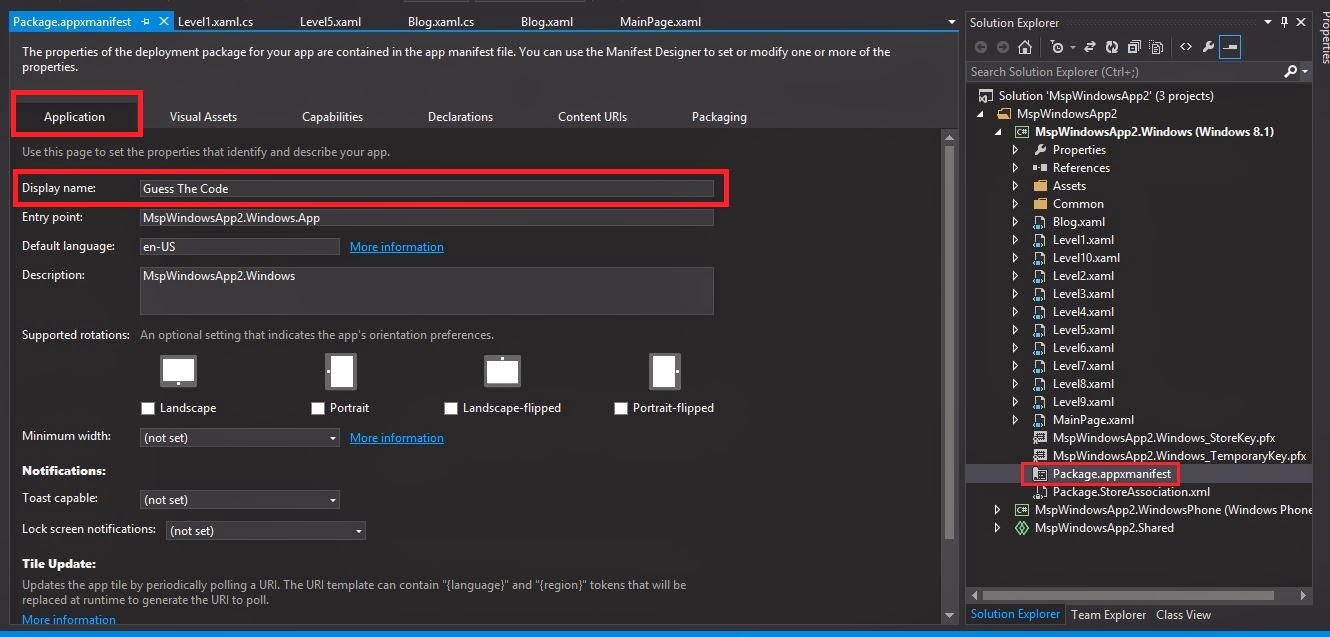
- Kemudian pilih App name. Sebuah aplikasi tentu memiliki nama yang unik dari aplikasi yang lain sehingga pengguna dapat tertarik pada aplikasi yang kita buat. Pada textbox App name, isi nama aplikasi sesuai yang kamu inginkan lalu klik Reserve app name. Perlu diperhatikan bahwa nama aplikasi yang kita isi harus sesuai dengan nama aplikasi yang ada pada Display Name di Package.appxmanifest.

2. Associate App
-Buka project aplikasi kita dengan Visual Studio.
-Pada Solution Explorer, klik kanan pada file project yang ingin di-associate lalu pilih Store -> Associate App with the Store
- Klik next, lalu jika diminta untuk Sign-In, gunakan akun Windows Store untuk Sign-In.
- Setelah itu, klik nama aplikasi yang telah di Reserve sebelumnya, kemudian klik Associate.

3. Certification and Create App Packages
- Pertama, pada Solution Configuration pilih Release
- Kemudian pada Solution Explorer, klik kanan pada file project lalu pilih Store -> Create App Packages.
- Pada pertanyaan "Do you want to build packages to upload to the Windows Store?" pilih Yes. Lalu Sign-In menggunakan akun Windows Store.
- Pilih direktori mana file Package kita akan disimpan pada Output Location. Secara default file akan disimpan pada folder AppPackages pada direktori Project kita. Lalu isi kotak Version, isi 1.1.0.0 jika kita membuat Package untuk pertama kali, dan pada pilihan Architecture centang pada Neutral lalu klik Create.
- Visual Studio akan rebuild project kita. Jika berhasil di-Create, maka akan muncul tampilan seperti ini. Pada target device pilih local machine, lalu klik Launch Windows App Certification Kit.
- Jika terdapat pemberitahuan yang meminta untuk melakukan update Windows App Certification Kit(WACK), pastikan untuk melakukan hal tersebut terlebih dahulu karena akan memengaruhi proses sertifikasi dan menyebabkan aplikasi kita tidak lolos sertifikasi.
- Setelah itu WACK akan memvalidasi aplikasi kita. Komputer akan menginstall, menjalankan, dan menutup aplikasi kita secara otomatis pada tahap ini. Jadi disarankan untuk tidak melakukan interaksi apapun sampai proses ini selesai.
- Jika lolos proses sertifikasi, maka akan ada tulisan PASSED pada Overall Result. Jika tidak, maka Click here to view the results untuk melihat dimana letak kesalahan aplikasi kita yang menyebabkan tidak lolos sertifikasi.

4. Upload Package to Windows Store
- Kembali lagi ke halaman Dashboard pada akun Windows Store
- Klik Selling Details. Disini kamu menentukan harga jual dari aplikasi yang kamu buat. Pada Price Tier pilih Free.
- Centang seluruh negara, kecuali China, South Africa, Korea, dan Brazil.
- Pilih opsi Release my app as soon as it passes certification untuk Release Date, kemudian klik Save.
- Setelah itu, klik pada bagian Services. Untuk sementara abaikan dulu bagian ini dan langsung klik Save.
- Untuk bagian Age rating and rating certificates, pilih umur yang sesuai dengan target audiens dari aplikasi yang kamu buat.
- Untuk bagian Cryptography, pilih opsi No untuk pertanyaan "Does this app call, support, contain, or use cryptography or encryption?"
- Centang pertanyaan "I confirm that this app is widely distributable to all jurisdictions without government review, approval, license or technology-based restriction".
- Setelah itu pilih pada bagian Packages, dimana kita dapat mengupload file Package yang telah kita sertifikasi tadi.
- Kemudian isi informasi aplikasi kamu pada bagian Description. Sertakan 1 buah screenshot dengan ukuran yang tertera dan ekstensi .png.

Jika seluruh bagian yang diisi tadi sudah bertanda cek, klik tombol Submit for Certification.
Setelah ini, aplikasi anda akan diuji QA pada Windows Store. Jika telah ter-publish, maka aplikasi kita telah terdaftar pada Windows Store dan kita akan diberi link dimana aplikasi kita dapat di-download.


Referensi:

Implementasi Fitur-Fitur Aplikasi "Guess The Code" - Part 2


6. Button Visibility
Ketika kita menjawab dengan jawaban yang benar, akan muncul tombol Next Level >. Kita membuat sebuah button tidak kelihatan dengan membuat Visibility-nya menjadi Collapsed seperti ini

<Button x:Name="NextBtn" Content="Click" Visibility="Collapsed"/>
Agar buttonnya muncul saat kita klik button Submit, pada event handler button Submit tersebut kita membuat Visibility dari tombol NextBtn menjadi Visible dengan baris kode seperti ini

NextBtn.Visibility = Visibility.Visible;

7. Data Binding
Konsep Data Binding digunakan untuk membuat suatu fitur aplikasi bersifat dinamis dengan menulis kode yang lebih sedikit dari pada membuat fitur yang bersifat statis. Pada aplikasi "Guess The Code", akan muncul tanda benar/salah saat kita meng-submit jawaban

Namun tandanya akan berubah ketika jawaban yang kita masukkan benar

Biasanya kita menaruh gambar dengan memasukkan source gambar secara statis seperti ini.

<Image Source="Gambar.jpg"/>
Agar gambar tersebut bersifat dinamis, kita memakai data binding seperti contoh berikut ini

<Image Source="{Binding Text, 
                ElementName=y1, 
                Mode=OneWay, 
                UpdateSourceTrigger=PropertyChanged}" 
                Width="30"/>
Kita akan mem-binding sebuah text dari elemen dengan nama y1, maka kita akan membuat sebuah TextBlock dengan nama y1, tapi text ini tidak untuk ditampilkan. Jadi kita membuat Visibility pada TextBlock ini menjadi Collapsed

<TextBlock x:Name="y1" Visibility="Collapsed"/>
Gambar tersebut akan muncul/berubah ketika kita meng-submit jawaban kita, agar pada saat kita meng-klik Submit muncul gambar, pada event handler di button tersebut kita membuat text pada elemen y1 menjadi nama gambar yang kita inginkan. Misalnya pada aplikasi "Guess The Code", jika jawabannya benar, maka muncul tanda check. Namun jika jawaban salah, maka muncul tanda cross.
Jadi, kode pada event handler-nya seperi ini

if (stdio.Text == "<stdio.h>")
{
   y1.Text = "Assets/GreenCheck.JPG";
}
else
{
   y1.Text = "Assets/RedCross.JPG";
}
Jika jawaban yang kita submit adalah <stdio.h>, maka text pada y1 akan menjadi Assets/GreenCheck.JPG. Karena source gambar tadi kita binding dengan elemen y1, maka source gambar tersebut adalah text yang ada pada y1. Jadi kode imagenya saat aplikasi berjalan akan menjadi seperti ini

<Image Source="Assets/GreenCheck.JPG"/>

Implementasi Fitur-Fitur Aplikasi "Guess The Code" - Part 1


Guess The Code adalah sebuah aplikasi game edukasi dengan cara memperbaiki kode-kode program agar menghasilkan output yang sesuai. Terdapat 10 level permainan pada aplikasi ini. Kode program pada setiap level dibuat dengan menggunakan bahasa C.

Aplikasi ini dapat di-download disini:

Silahkan dicoba terlebih dahulu untuk mengetahui apa saja yang terdapat pada aplikasi tersebut.


Aplikasi ini dibuat dengan bahasa C# dan XAML dengan menggunakan Visual Studio. Fitur-fitur yang terdapat pada aplikasi ini adalah

1. Page Navigation
Misalnya pada tombol Blog berwarna biru, kita membuat tombol yang akan pindah ke halaman tempat dimana kita dapat melihat isi dari sebuah Blog. Pertama, buatlah sebuah file .xaml baru yang diberi nama Blog.xaml. Lalu pada MainPage, buatlah sebuah button dengan event handler bernama PindahHalaman seperti ini
<Button Content="Blog" Click="PindahHalaman" />
Kemudian di file MainPage.xaml.cs, pada method PindahHalaman, tambahkan kode berikut

if (this.Frame != null)
{
    this.Frame.Navigate(typeof(Blog));
}

2. Web View
Pada file Blog.xaml, kita membuat suatu area tempat kita dapat melihat sebuah blog dengan memerlukan koneksi internet. Ini dinamakan WebView, misalnya kita membuat sebuah WebView bernama LihatBlog dengan ukuran 1000 x 1000

<WebView x:Name="LihatBlog" Width="1000" Height="1000" />
Kemudian di file Blog.xaml.cs, pada method OnNavigatedTo di bagian NavigationHelper registration, tambahkan kode berikut

Uri targetUri = new Uri(@"http://arliansyahazhary.blogspot.com/2015/03/daftar-subjek-pemrograman-bahasa-c.html");
LihatBlog.Navigate(targetUri);
WebView dengan nama LihatBlog yang kita buat akan terhubung dengan link http://arliansyahazhary.blogspot.com/2015/03/daftar-subjek-pemrograman-bahasa-c.html.

3. Scroll Viewer
Scroll Viewer digunakan ketika kita membuat suatu tampilan yang memiliki teks dan isi yang sangat banyak pada area terbatas. Misalnya seperti ini
Pada tampilan tersebut terdapat 2 Scroll Viewer yang bersebelahan. Cara pertama dalam pembuatannya adalah dengan membagi grid menjadi 2 kolom yang sama besar menggunakan kode seperti ini

<Grid.ColumnDefinitions>
    <ColumnDefinition Width="*"/>
    <ColumnDefinition Width="*"/>
</Grid.ColumnDefinitions>
Lalu tambahkan 2 Scroll Viewer di bawahnya

<ScrollViewer Grid.Column="0">
   <!-- TODO -->
</ScrollViewer>
<ScrollViewer Grid.Column="1">
   <!-- TODO -->
</ScrollViewer>

4. Paragraph and Text Coloring
Mewarnai suatu text sangatlah mudah. Melalui Visual Studio Blend, cukup dengan mem-blok sebagian text lalu diberi warna dengan menggunakan Brush, misalnya int main().  Karena aplikasi "Guess The Code" menggunakan ScrollViewer, kita tidak bisa menggunakan TextBlock. Maka kita gunakan RichTextBlock lalu di dalamnya digunakan Paragraph seperti ini

<ScrollViewer>
   <RichTextBlock>
      <Paragraph>
        <!-- TODO -->
      </Paragraph>
   </RichTextBlock>
</ScrollViewer>
Kita ingin mewarnai sebagian text yang terdapat di dalam Paragraph dengan menggunakan xaml, misalnya int main(), kita menggunakan Run seperti ini

<Run Foreground="Blue">int</Run> main()
Untuk membuat line break agar suatu text berada pada baris di bawah text yang lain, cukup dengan menambahkan tag LineBreak

Text 1
<LineBreak/>
Text 2
5. Inline Textbox
Inline Textbox adalah textbox yang berada satu baris dengan suatu text. Karena kita menggunakan Paragraph, maka kita memakai tag InlineUIContainer lalu di dalamnya terdapat TextBox. Misalnya kita ingin menambahkan TextBox yang berada sebaris dengan text printf, gunakan kode seperti ini di diantara tag Paragraph

printf(
<InlineUIContainer>
   <TextBox />
</InlineUIContainer>
);


Akan lanjut di Part 2 . . .

Desain UI dan Logo Aplikasi "Guess The Code" dengan Visual Studio Blend dan Vector Graphic Editor

Visual Studio Blend adalah tool yang memudahkan kita untuk mendesain UI sebuah aplikasi. Cara membuka Blend bisa dilakukan dengan klik kanan pada file .xaml kita, lalu pilih Open in Blend.

Setelah kita membuka Blend, akan muncul tampilan seperti ini.

Platform windows teranyar saat ini identik dengan Tile Design, yaitu tampilan-tampilan yang terdiri dari petak-petak berwarna seperti pada gambar Guess The Code di atas atau seperti pada tampilan Start pada Windows 8/8.1.

Namun tampilan petak tersebut bukan hanya sebuah tampilan, namun juga bisa di-klik untuk membuka suatu aplikasi ataupun berupa link yang mengarah ke suatu halaman.
Kita bisa membuat seperti itu pada aplikasi kita. Pertama, klik Rectangle pada sebelah kiri Blend.

Kemudian buatlah sebuah petak pada layar monitor tersebut. Kita dapat mengatur warna petak tersebut pada bagian Brush di sebelah kanan layar, perhatikan juga ketika kita menambahkan petak tersebut, akan bertambah sebuah Rectangle pada bagian Object and Timeline. 
(P.S: Kamu bisa mengunjungi situs flatuicolors.com untuk memilih warna, klik pada suatu warna lalu paste kode heksadesimal dari warna tersebut pada bagian brush)

Setelah kita mengatur dengan warna dan ukuran yang sesuai, tambahkan Button pada petak tersebut dengan meng-klik tool yang sederetan dengan tool Rectangle tadi. Lalu pada bagian Object and Timeline, klik kanan pada Button lalu pilih Edit Text. Misalnya saya mengedit teks tersebut menjadi Level 4.

Langkah selanjutnya kita akan membuat halaman baru pada aplikasi kita, tutup visual studio blend dan klik save. Pada Visual Studio, ketika muncul kotak dialog, pilih Yes to All. Kemudian pada Solution Explorer, klik kanan pada project Windows lalu pilih Add -> New Item. Pilih Basic Page.

Ketika muncul suatu kotak dialog, pilih Yes. Secara otomatis, visual studio akan memberi nama pada file tersebut BasicPage1.xaml ketika kita pertama kali membuat halaman baru. Kita kembali lagi ke MainPage.xaml, klik button yang telah kita buat tadi, lalu pada Properties klik ikon yang bergambar halilintar, kemudian pada bagian Click kita akan menambahkan Event Handler dengan nama PindahHalaman, klik 2x pada kata PindahHalaman tersebut dan otomatis pada file MainPage.xaml.cs akan membuat method dengan nama PindahHalaman. Pada method PindahHalaman, tambahkan kode berikut ini.

if (this.Frame != null)
{
   this.Frame.Navigate(typeof(BasicPage1));
}
Maksud dari kode tersebut adalah jika kita berada pada suatu halaman, kita akan di-Navigate-kan ke halaman yang bernama BasicPage1. Coba jalankan aplikasi dengan menekan CTRL + F5, lalu klik pada Button yang kita buat tadi dan lihat hasilnya.
Pada aplikasi Guess The Code yang sedang saya kembangkan, terdapat 10 petak level yang jika di klik pada salah satunya maka akan mengarah ke level tertentu. Misalnya saya meng-klik pada petak Level 4, maka akan mengarah ke halaman Level4.


Ketika kita menjalankan aplikasi kita, secara otomatis tampilan Start pada Windows akan menampilkan link tile ke aplikasi kita.

Secara default, aplikasi kita akan tampil sebagai petak berwarna hitam. Namun pada aplikasi "Guess The Code", saya menambahkan logo pada aplikasi saya. Kamu bisa membuat logo tersebut dengan Vector Graphic Editor seperti Inkscape, CorelDraw, Adobe Illustrator, dan lain-lain.
Ini adalah logo yang saya buat untuk ukuran Wide Logo (310 x 150) pixel.

Cara menambahkan logo tersebut, klik Package.appxmanifest pada Solution Explorer, lalu pilih pada bagian Visual Assets, maka akan muncul tampilan seperti ini.

Terdapat berbagai spesifikasi ukuran logo, kamu dapat mengatur ukuran logo pada picresize.com. Pada bagian Show name terdapat 3 checkbox untuk mengatur pada ukuran mana logo kita menampilkan nama dari aplikasi yang kita buat dan pada ukuran mana yang hanya menampilkan logo saja. Kita memberi nama pada bagian Short name yang terdapat di atas Show name. Dan pada sebelah kiri layar terdapat beberapa spesifikasi ukuran logo, yaitu Square 70 x 70, Square 150 x 150, Wide 310 x 150, Square 310 x 310, Square 30 x 30.
Pada tampilan Start, kita dapat mengatur ukuran logo yang ditampilkan pada aplikasi kita dengan klik kanan pada aplikasi tersebut , pilih resize, lalu pilih ukuran yang mau ditampilkan.


Lalu perhatikan, saat kita memulai menjalankan aplikasi kita, pertama-tama akan muncul tampilan seperti ini.

Ini dinamakan Splash Screen, kita bisa mengubah gambar tersebut pada bagian Splash Screen di Visual Assets tadi. Pada aplikasi "Guess The Code", saya mengubah tampilan Splash Screen menjadi seperti ini.